
-Equipo Muleto (Virtual AnyDesk 1286310637)
-Path y Archivo .rar de Progress Software (Instalación Producto):
C:\Temp\Profusion\ 4glservr.rar
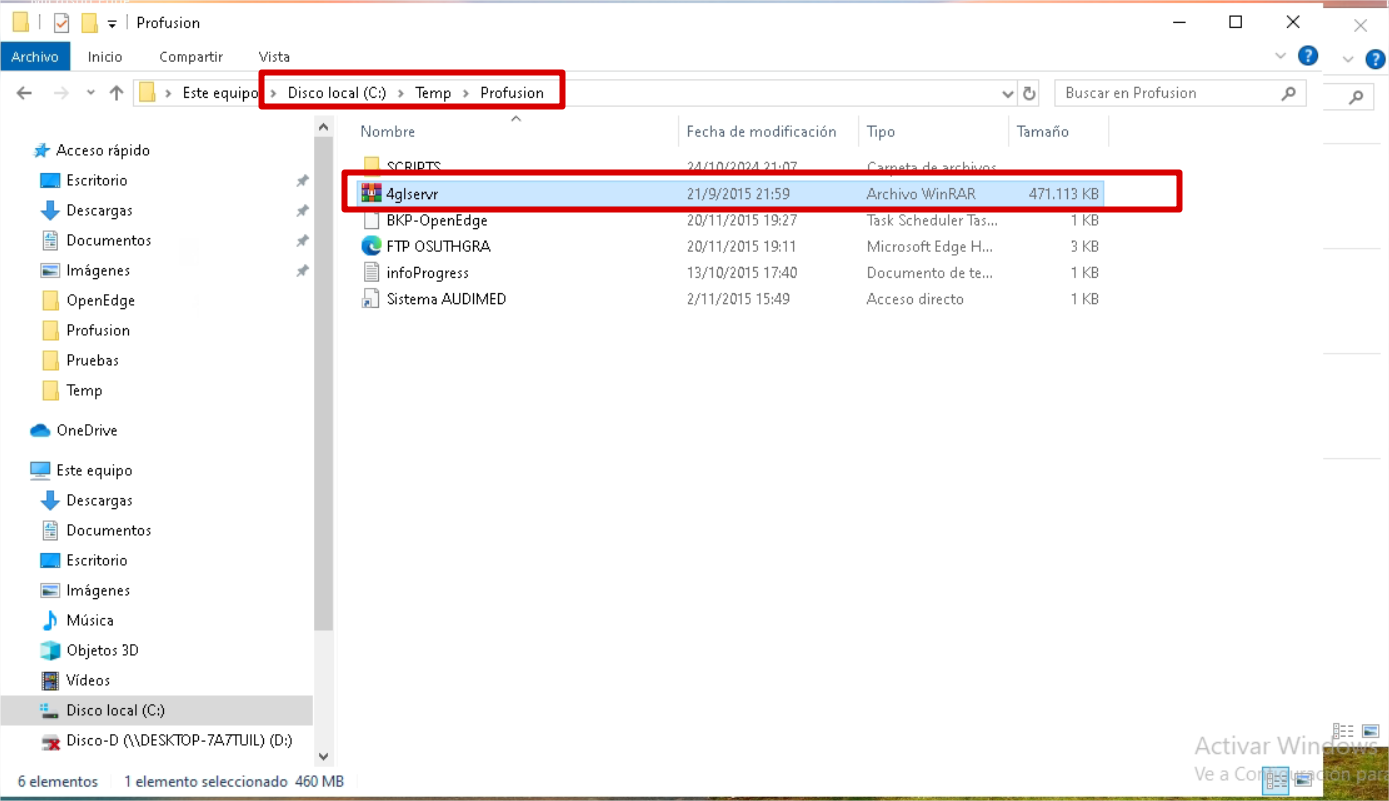
-Copiar archivo .rar a la PC/Virtual donde se quiera instalar Progress Software.
-Dentro del .rar se encuentra el archivo setup.exe (Ejecutarlo para hacer la Instalación de los Productos)
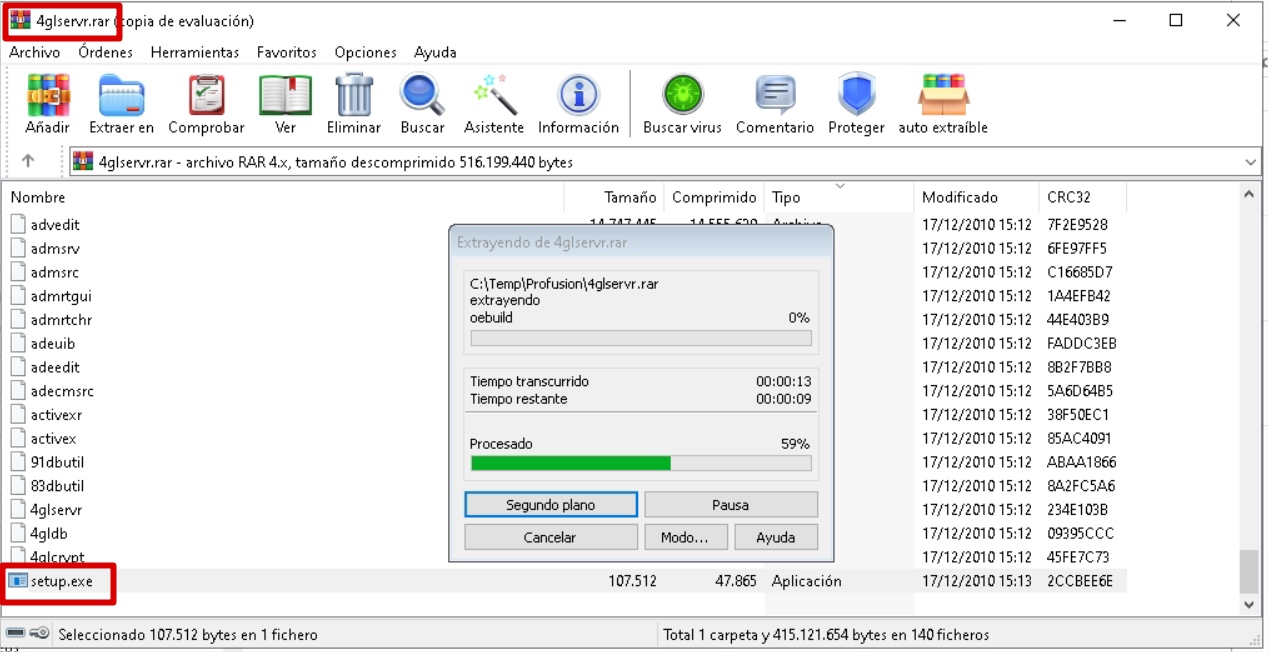
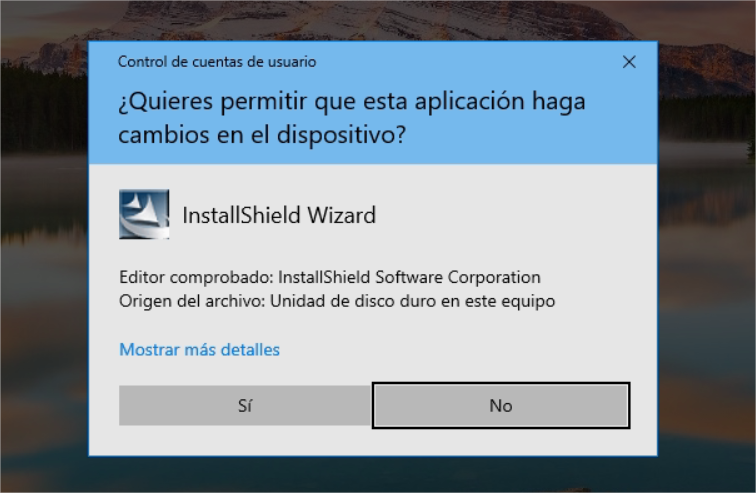
Darle que “SI”.
Luego aparece una pantalla azul para hacer la Instalación de Progress Software (Version 10.1A).
Ingresar los dos siguientes Productos (OE Workgroup RDBMS y Client Networking) (y sus respectivos Número de Serie y Números de Control de las Licencias de Audimed)

Configuration File: C:\Progress\OpenEdge\PROGRESS.CFG
Company Name:
Product Name: OE Workgroup RDBMS
Installation Date: Sun Sep 27 22:53:37 2015
User Limit: 5
Expiration Date: None
Serial Number: 003713290
Control Numbers: ZZASS - TPXTN - NMGY2
Version Number: 10.1A
Machine Class: KB
Port Number: 31
Product Name: Client Networking
Installation Date: Sun Sep 27 22:53:37 2015
User Limit: 5
Expiration Date: None
Serial Number: 003713291
Control Numbers: X9CS9 - XPXXM - 54CYP
Version Number: 10.1A
Machine Class: KB
Port Number: 31
Luego, va a aparecer para setear el Idioma (si no sale por Default elegir Español), Formatos de fechas y decimales (dejarlo por default).
Tambien pide unos Paths, para donde dejar el Software en sí, y otro para los archivos temporales, son los que están abajo definidos.
-Path para PC/Virtual de Progress Software (Archivos/Carpetas Varias del Soft.):
C:\Progress\OpenEdge
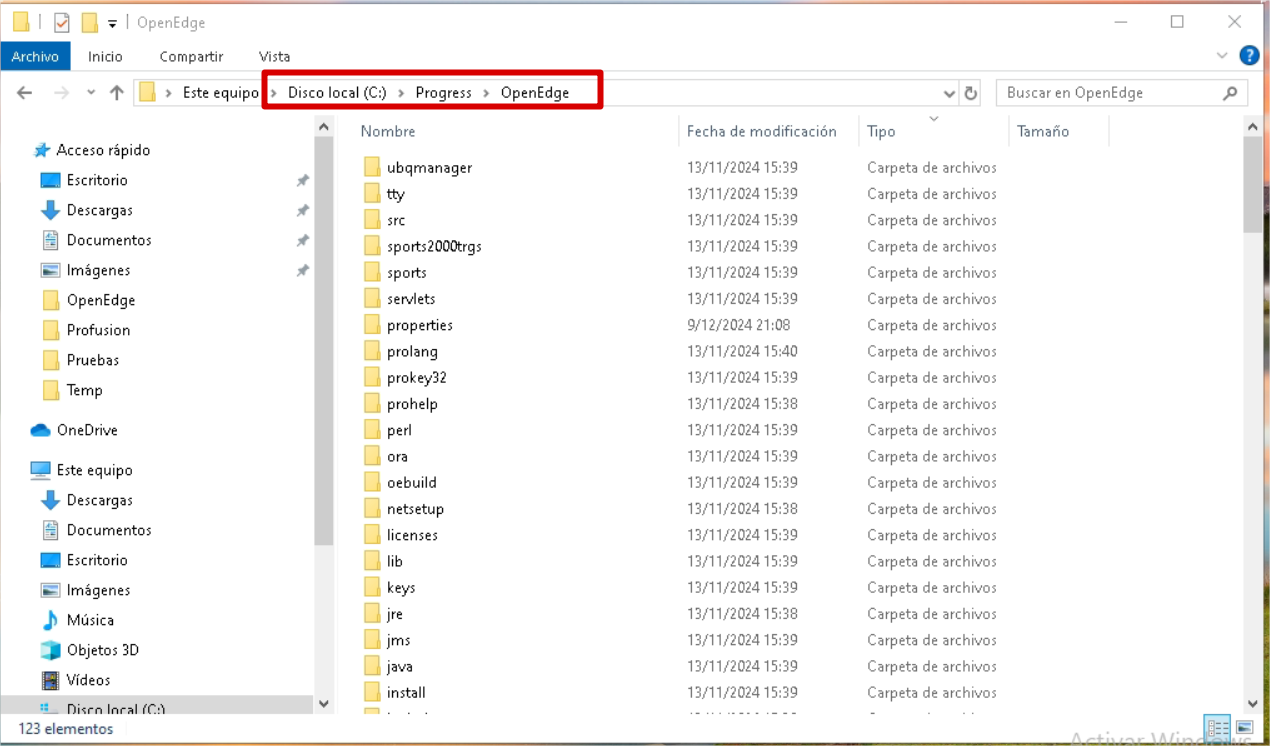
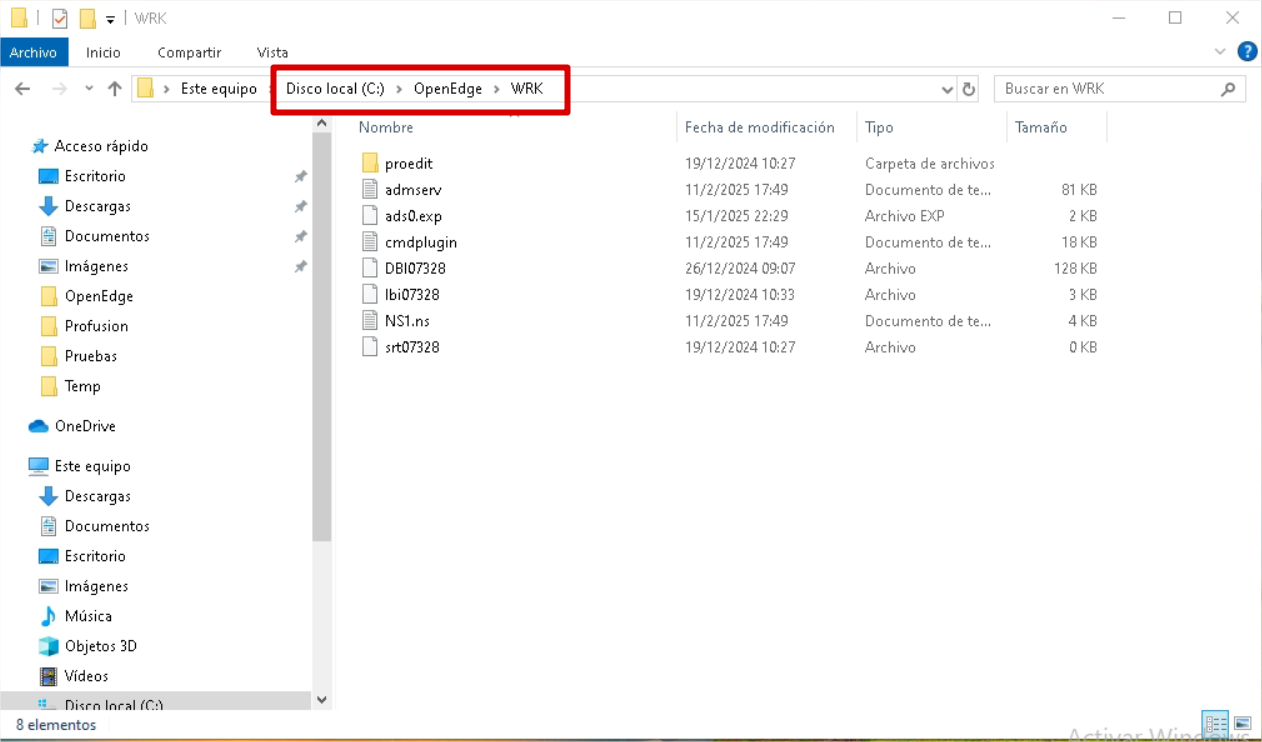
-Path para PC/Virtual de Progress WRK (Archivos Temporales):
C:\OpenEdge\WRK
Una vez Instalado el Producto en la PC/Virtual, buscaremos de alguna otra PC/Virtual que esté en funcionamiento, el Acceso Directo “Sistema AUDIMED” (que suelen tener los desktop de las otras virtuales que están funcionando), copiarlo a la PC/Virtual nueva, para luego ejecutarlo y ver si levanta el Entorno del Sistema. (Cualquier cosa en esa etapa revisamos la parametrización del acceso directo para que apunte a los archivos y carpetas correctos).