
Los usuarios de las distintas sucursales deberán conectar mediante VPN, la misma conexion que ya utilizan para conectar al Terminal Server de Tango, entre otros sistemas. Con esta conexión tendrán acceso al sistema Tango mediante la aplicación instalada localmente.
Requisitos
La Pc debe contar con los siguientes recursos de hardware:
Hardware recomendado: microprocesador Intel Core i5 o AMD A8 a 3.0 GHz (o equivalente), 8 GB de memoria RAM, placa de red de 1000 MB, mouse y conexión a Internet.
Hardware mínimo: microprocesador Intel Core i3 o AMD A4 (o equivalente), 4 GB de memoria RAM, placa de red de 100 MB, mouse y conexión a Internet.
A su vez deben tener estos sistemas operativos, recomiendo migrar las terminales a Windows 10, para reducir los problemas.
Sistemas operativos compatibles:
Windows 11 (ediciones Pro)
Windows 10 de 32 y 64 bits (ediciones Pro, Education y Enterprise)
Windows 8 / 8.1 de 32 y 64 bits (ediciones Pro y Enterprise)
Windows 7 (solo para terminales, ediciones Pro, Enterprise y Ultimate)
El usuario deberá establecer la conexión VPN para poder utilizar el Tango, sin esta conexión establecida no se podrá utilizar la aplicación.
La conexión a Internet debe ser un servicio estable y con buena latencia en la respuesta de comunicaciones, en mi opinión y dependiendo de la cantidad de terminales que utilicen el servicio, recomiendo enlaces iniciales de 30 Mbps para 1-5 terminales, 50 Mbps 5 a 10 y 100/300 Mbps de 10 a 30 terminales.
Preparativos para la instalación del sistema Tango
En la PC se debe abrir el archivo Host de Windows una ruta que resuelva TACServer con la ip 172.20.70.9
el mismo debe abrirse desde un editor de texto con permisos de Administrador, caso contrario no va a dehjar modificar el archivo; pueden encontrarlo en la carpeta:
c:\windows\system32\drivers\etc\"host"
Linea de texto a agregar:
172.20.70.9 tacserver
Luego verificar que este conectado a la VPN, ir al explorador de archivos y acceder a \\tacserver\ -> cuando pida usuario y contraseña ingresar:
Usuario: .\tangoapp
Contraseña: Maiz*Molino392
Una vez que ve las carpetas, acceder a \\tacserver\INSTGESTION y ejecutar como administrador el instalador SETUP.EXE
Pasos de la instalación
La Instalacion es lenta, darle tiempo a que cargue el setup con los archivos que descargar, aproximadamente 2GB.
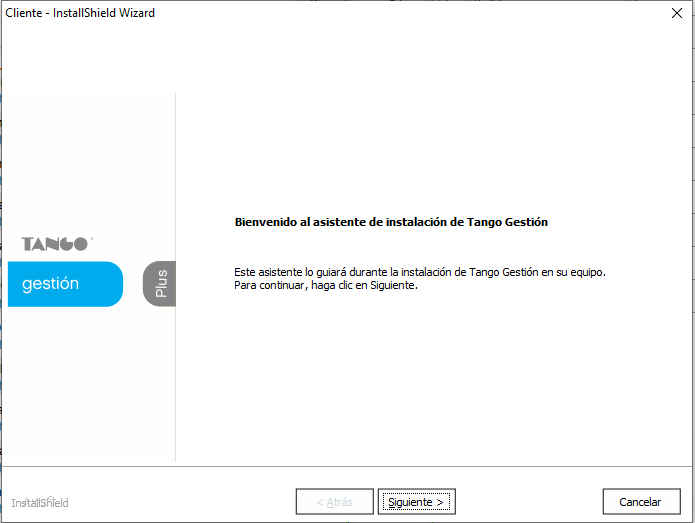 | 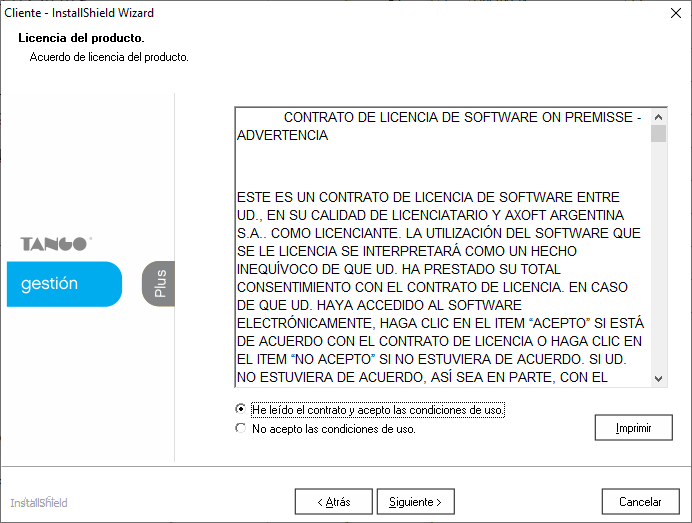 |
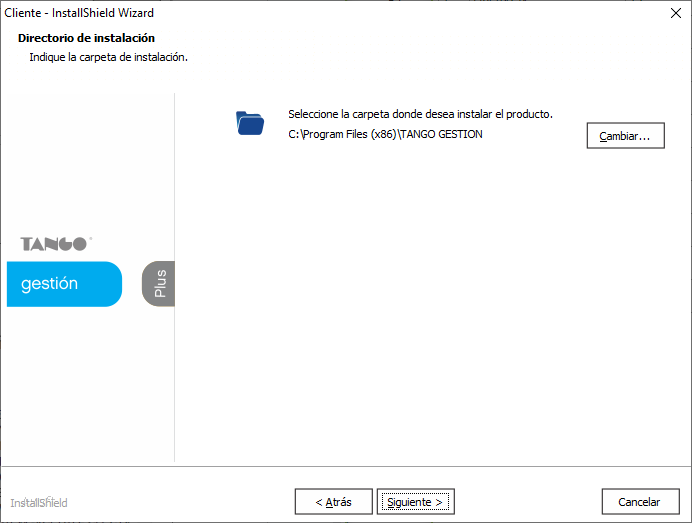 | 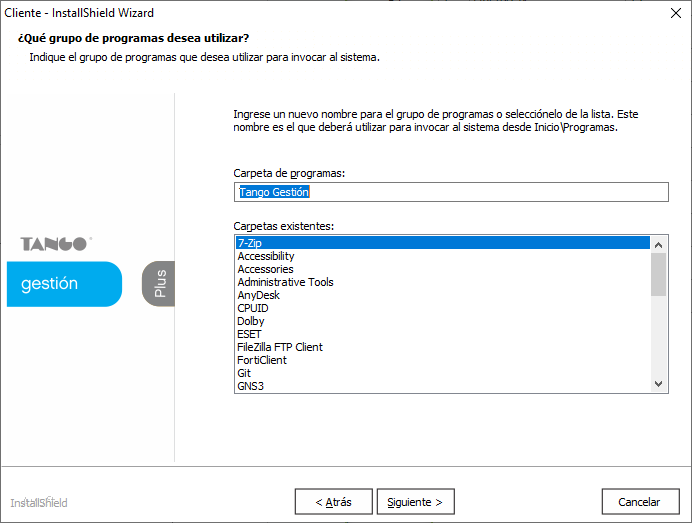 |
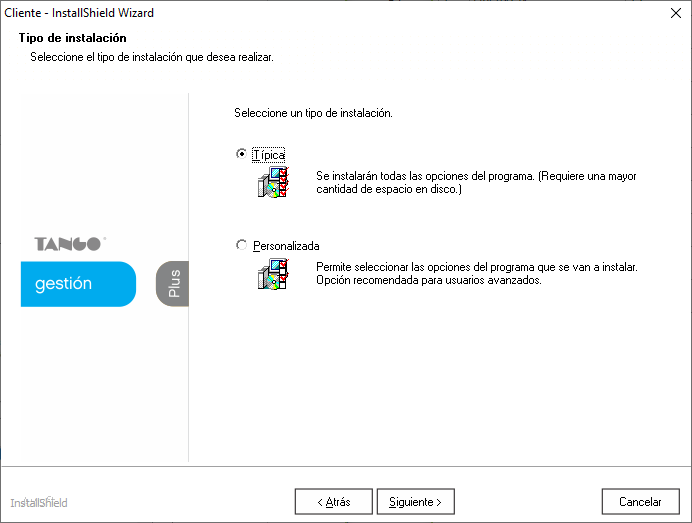 | 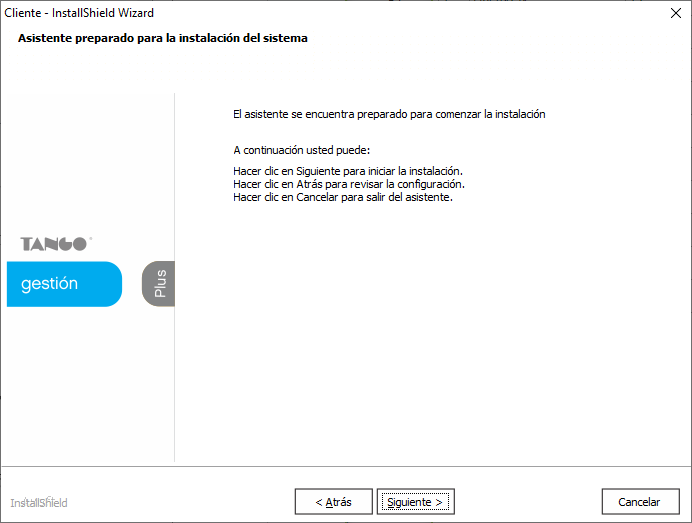 |
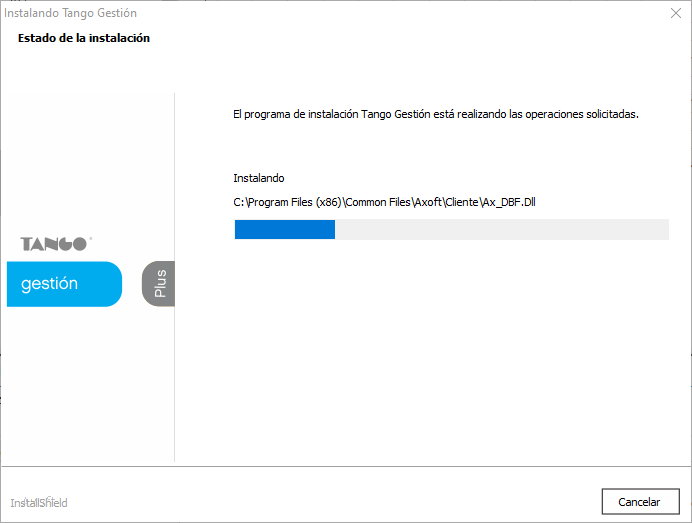 | 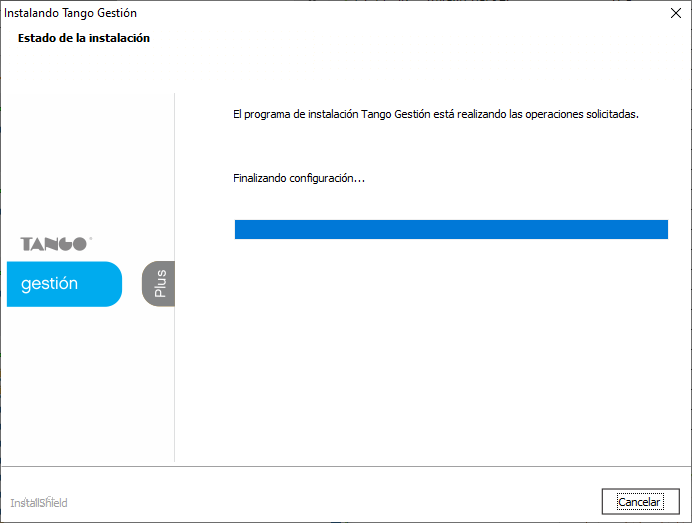 |
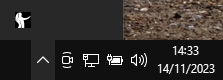
Luego de finalizada la instalacion, en la barra de inicio debe aparecer el icono de Tango
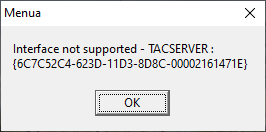
Si al abrir el Tango da este error, es porque no pudo conectar con el servidor porque esta tratando de conectar por DCOM y no por SOCKET
Si no llegara a aparecer el icono de Tango que aparece mas arriba, seguir estos pasos:
Ir a Inicio - Tango - "Servidor de Accesos" al hacer clic ahi deberia mostrar el icono en la hora.
Una vez abierto, sobre el icono de Tango clic derecho y elegir la opcion “Configuracion de la Estacion de Trabajo…”, donde mostrara esta ventana.
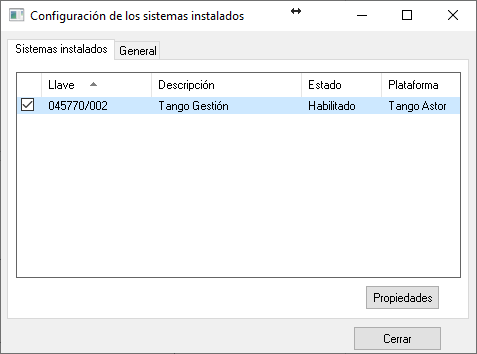
Hacer clic en la llave y luego en Propiedades. Seguramente este Tipo de conexion: en DCOM Connection, en ese caso cambiar a SOCKET Connection. Aplicar y Aceptar.
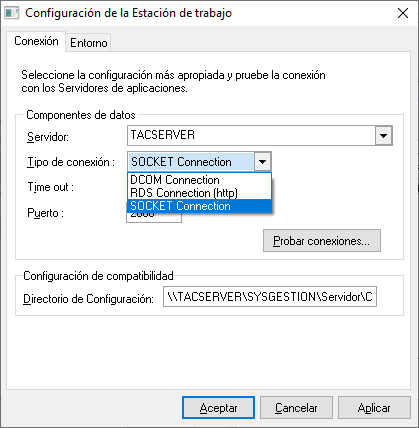
Al aplicar el cambio volver a hacer clic en el icono de Tango, pero esta vez ir a Funciones avanzadas… clic en “Actualizar instalación local”
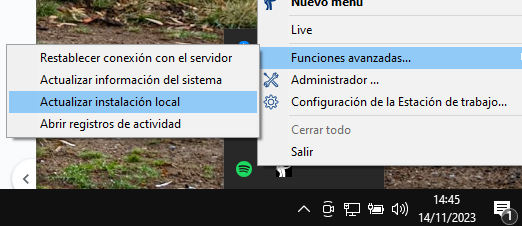
Esperar a que termine el proceso de instalación. Este último paso va a tener que aplicarse cada vez que se apliquen actualizaciones en el servidor y el Tango.
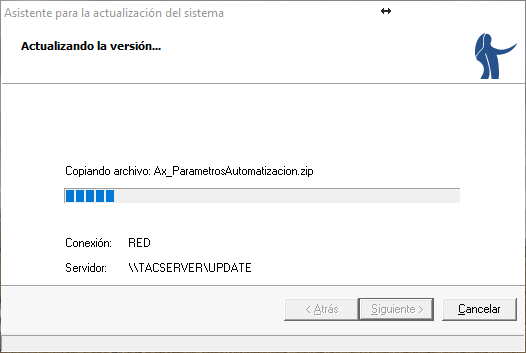
Recomiendo hacer la instalacion y actualizaciones fuera del horario laboral, ya que estos procesos son de demorar bastante y consumir todo el ancho de banda disponible y puede traer problemas de conectividad al resto de los usuarios que lo esta utilizando.
Cualquier inconveniente pueden enviar un correo electronico a soporte@prestaservicios.com.ar y enviar una captura del error con una breve explicacion.
Recominedo ir leyendo el instructivo para la asistencia remota, que pueden leer aqui.